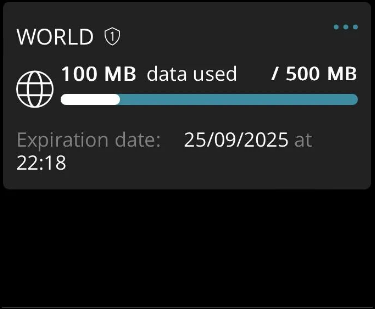
■本次eSIM推荐-Ubigi eSIM,新注册提供500MB
前面介绍过yoho eSIM,看广告领取免费时长的eSIM推荐-Firsty这两家是看一次广告可免费获得时长,但速度慢一些。本次推荐的eSIM跟eSIM Plus 和红茶移动(2-3美元一年奥地利号码)一样提供全球流量。这家其实挺出名的,主要原因是能有免流玩,但本文不提供免流方法,你们可以在别的地方找一下。
一、注册
• 这次不同以往,是先注册,而不是先下载APP。因为这是CNET和Ubigi合作,免费赠送500MB。
• 1.1活动介绍https://www.cnet.com/paid-content/news/get-a-free-worldwide-ubigi-esim-data-plan-for-your-summer-travel/
复制到浏览器或者扫码
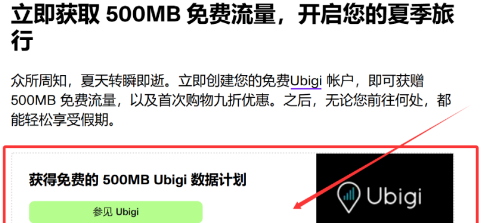
• 然后点击免费领取的选项。前后有两个链接,都可以
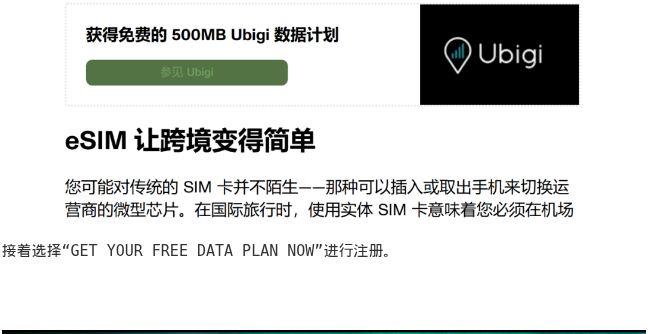
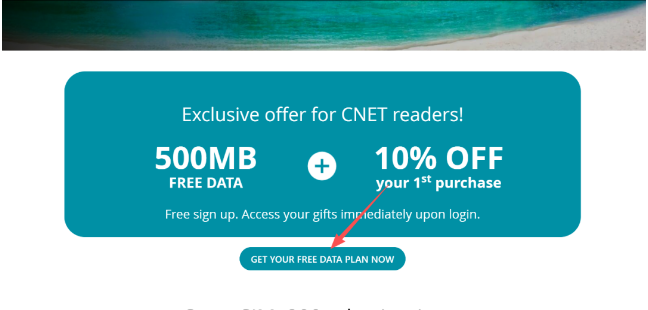
接着选择"GET YOUR FREE DATA PLAN NOW"进行注册。
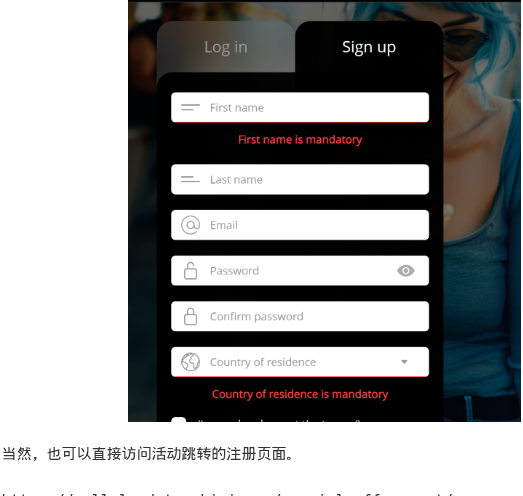
接着进行注册(注意是sign up,不是log in),跳转时会问是否同意cookies等信息,可以同意也可以选择继续但不同意,看你自己
当然,也可以直接访问活动跳转的注册页面。
https://cellulardata.ubigi.com/special-offer-cnet/
国家随便选择,信息也可以看你情况输入。(可以多次注册多次获得,但一个eid肯定有次数限制,不要弄多,容易被拉黑设备eid)。
二、领取500MB
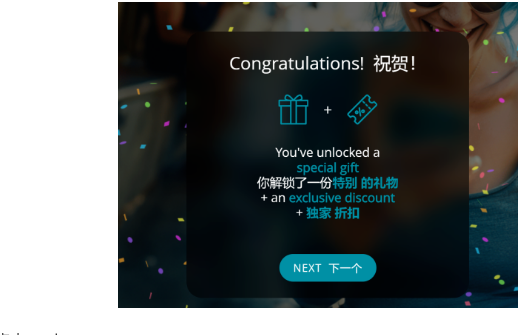
• 注册输入完信息后点击sign up后,去邮箱找到验证码验证。验证后提示如下。
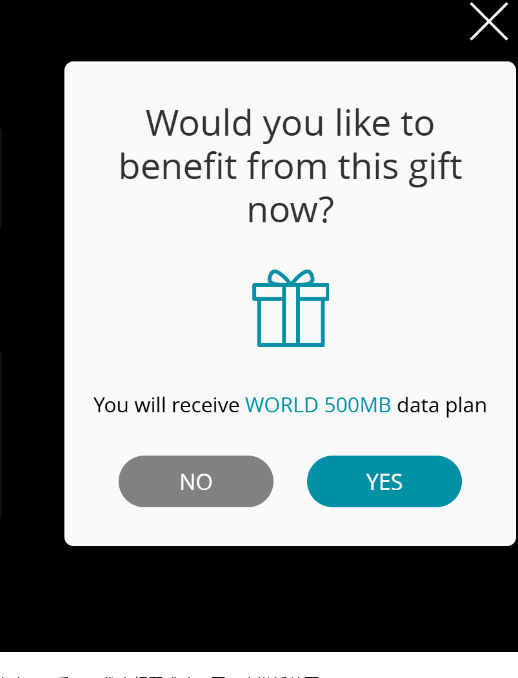
点击next。
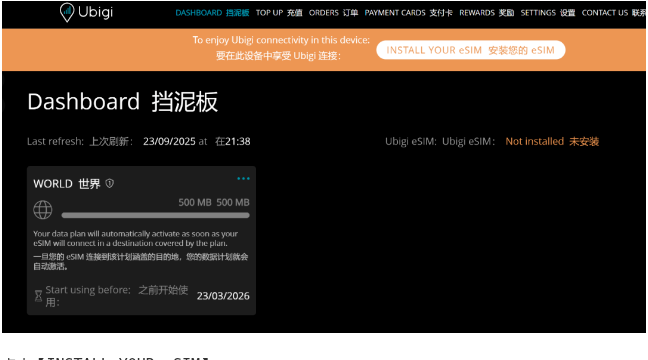
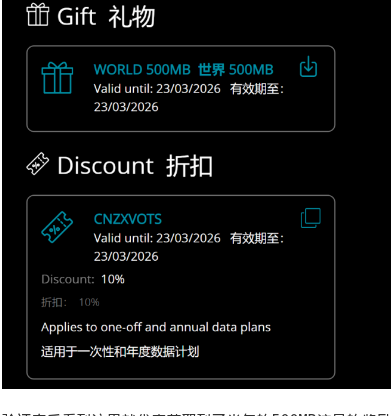
验证完后看到这里就代表获取到了半年的500MB流量的奖励。
• 点击500MB的小箭头
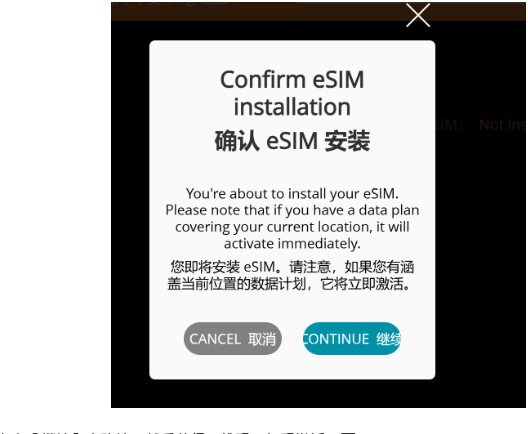
询问是否限现在领取。按照需求来(毕竟你看你面前时间有半年)
点击yes后,即代表领取成功,下一步激活就可。
三、激活eSIM
前面点击yes后等待一段时间会出现领取成功页面,接着跳转激活页面。
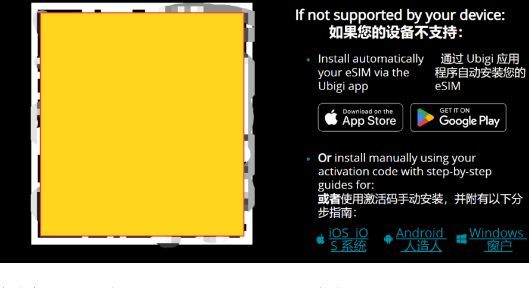
如果设备能正常扫描安装,第四步可以跳过。非原生设备如果扫码成功就尽量选择这步骤。
四、特殊情况安装指南&安装APP
1.下载APP
如果设备无法直接扫描添加,建议下载APP来实现操作。
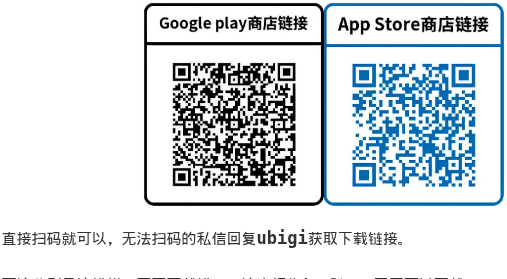
直接扫码就可以,无法扫码的私信回复ubigi获取下载链接。
而分别是这样,不要下载错。(这次好像AppStore国区可以下载)
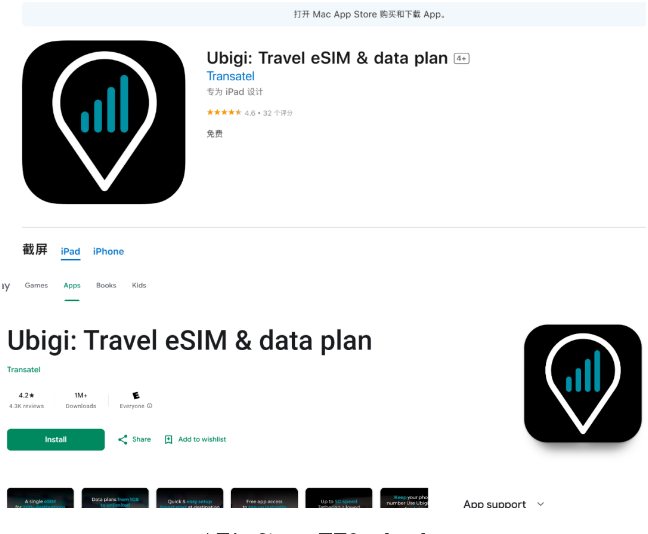
上图AppStore,下图Google play
2.登录APP
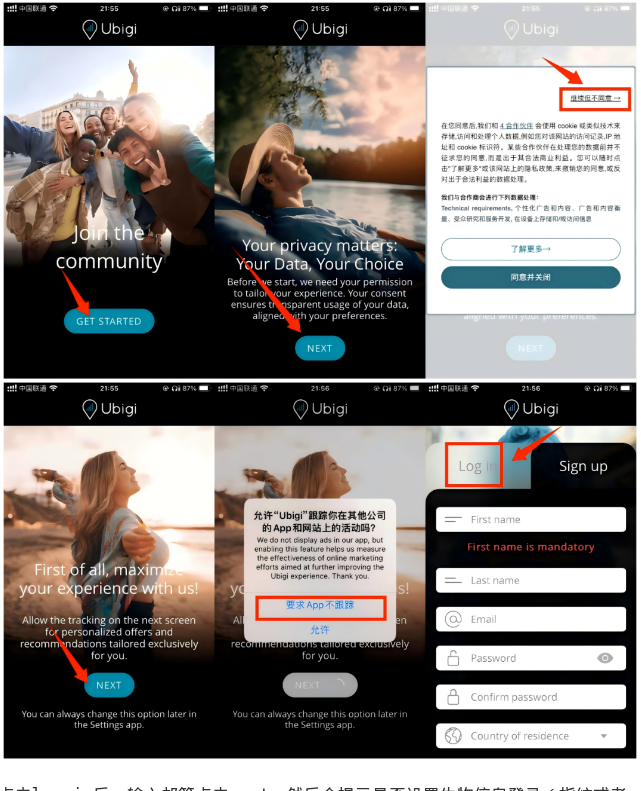
按照图示操作,登录信息输入前和网页激活其实一样,一直到登录/注册页面,此处选择login而非sign in。
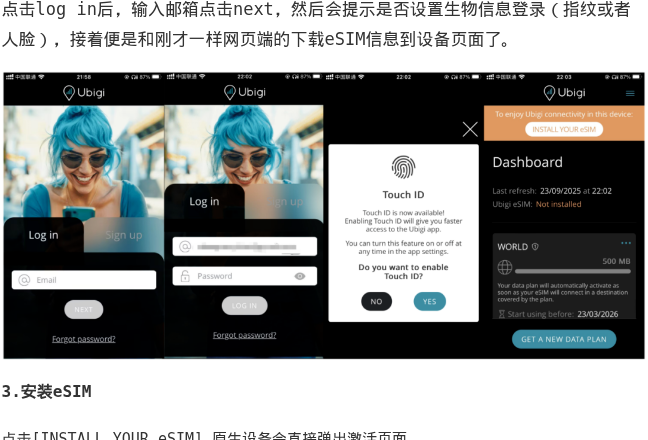
点击log in后,输入邮箱点击next,然后会提示是否设置生物信息登录(指纹或者人脸),接着便是和刚才一样网页端的下载eSIM信息到设备页面了。
3.安装eSIM
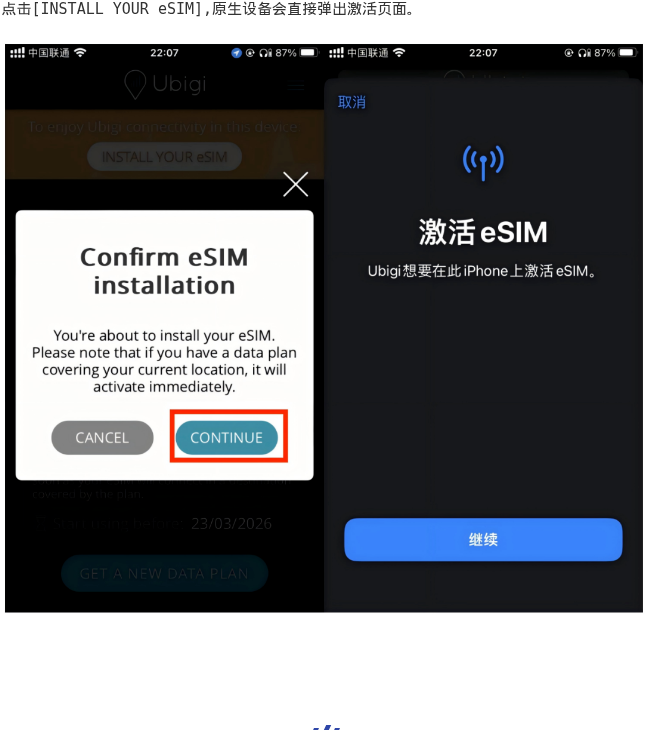
点击【INSTALL YOUR eSIM】,原生设备会直接弹出激活页面。
五、测试
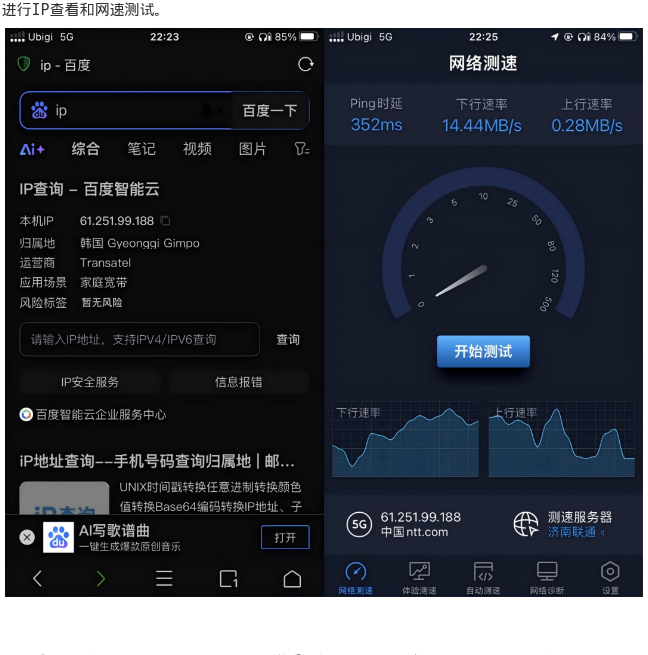
进行IP查看和网速测试。
可以看到网速还可以,IP为韩国IP。所以说延迟很大,而且我这居然显示弱信号,很奇怪。
六、特殊情况说明。
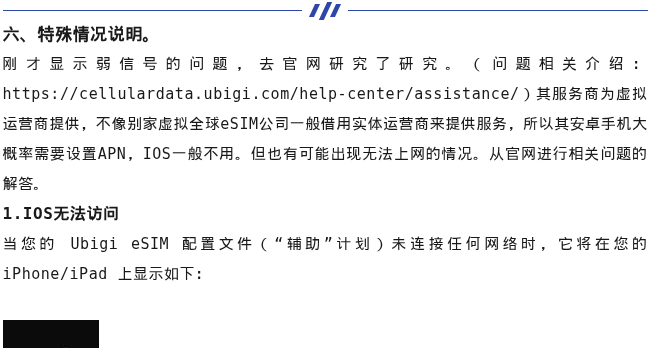
刚才显示弱信号的问题,去官网研究了研究。(问题相关介绍:https://cellulardata.ubigi.com/help-center/assistance/)其服务商为虚拟运营商提供,不像别家虚拟全球eSIM公司一般借用实体运营商来提供服务,所以其安卓手机大概率需要设置APN,IOS一般不用。但也有可能出现无法上网的情况。从官网进行相关问题的解答。
1.IOS无法访问
当您的 Ubigi eSIM 配置文件(“辅助"计划)未连接任何网络时,它将在您的 iPhone/iPad 上显示如下:
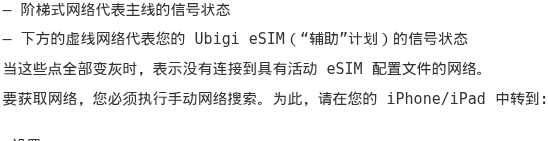
阶梯式网络代表主线的信号状态
下方的虚线网络代表您的 Ubigi eSIM(“辅助"计划)的信号状态
当这些点全部变灰时,表示没有连接到具有活动 eSIM 配置文件的网络。
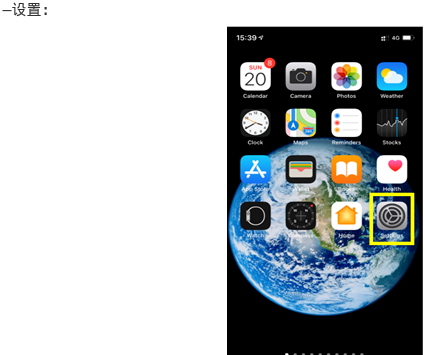
要获取网络,您必须执行手动网络搜索。为此,请在您的 iPhone/iPad 中转到:
- 设置:
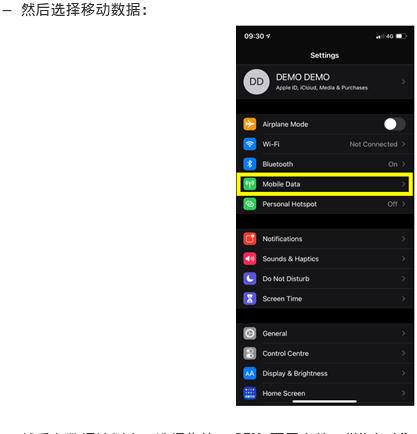
- 然后选择移动数据:
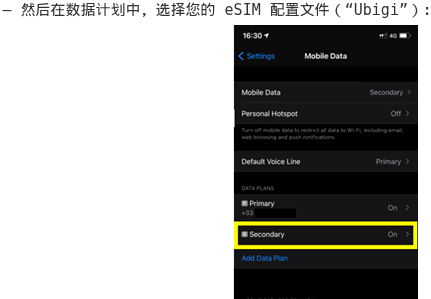
- 然后在数据计划中,选择您的 eSIM 配置文件(“Ubigi”):
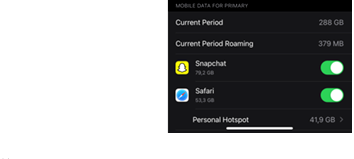
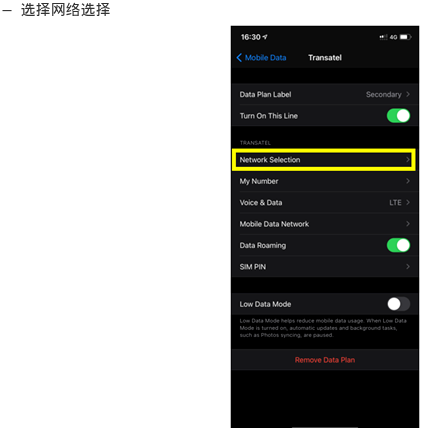
- 选择网络选择
- 之后,停用自动模式以执行手动搜索:
- 最后,当显示可用网络列表时,选择 Ubigi 网络即可。(其实此时就能看出来他在国内漫游的是中国电信)。
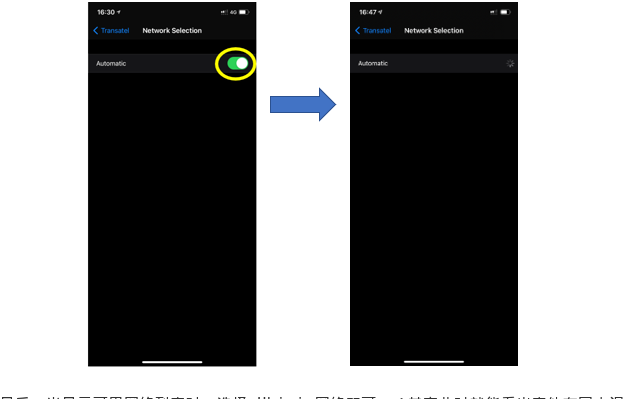
此方法用过可能还是浅信号,但大概率实际已经能连接,像我一样。
2.安卓无法访问,这就需要配置APN了。
您需要检查接入点名称(APN)的配置才能解决 Android 设备上的此问题。为此:
转到设置:
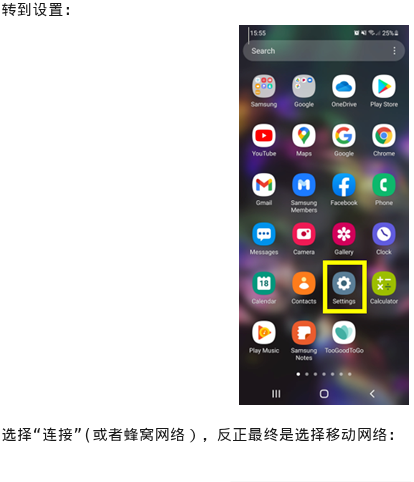
选择"连接”(或者蜂窝网络),反正最终是选择移动网络:
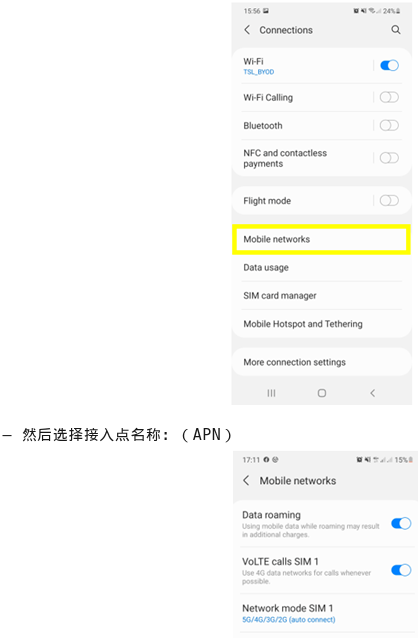
- 然后选择接入点名称:(APN)
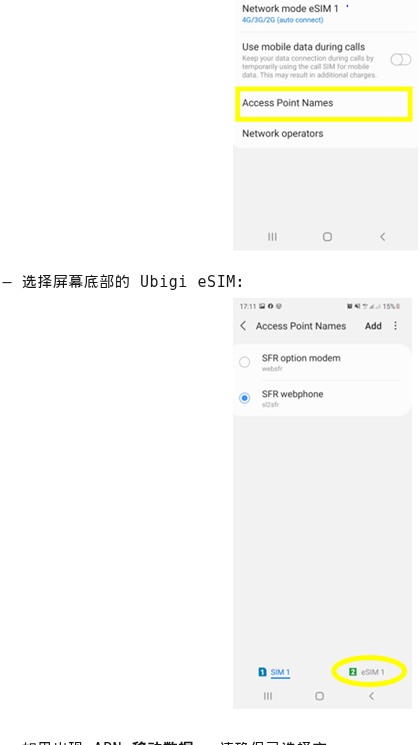
- 选择屏幕底部的 Ubigi eSIM:
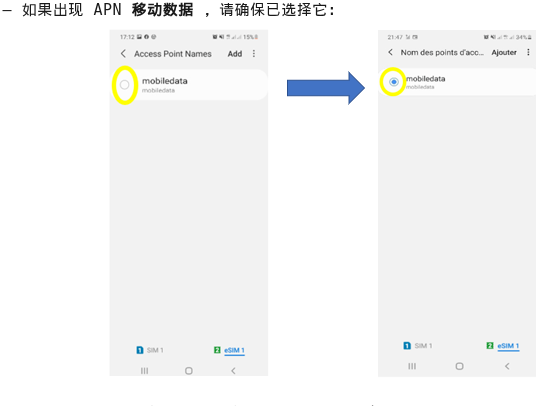
- 如果出现 APN 移动数据,请确保已选择它:
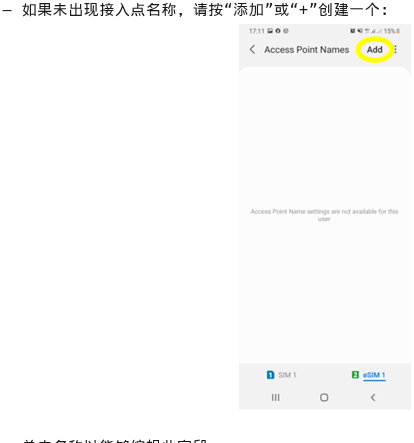
- 如果未出现接入点名称,请按"添加"或”+“创建一个:
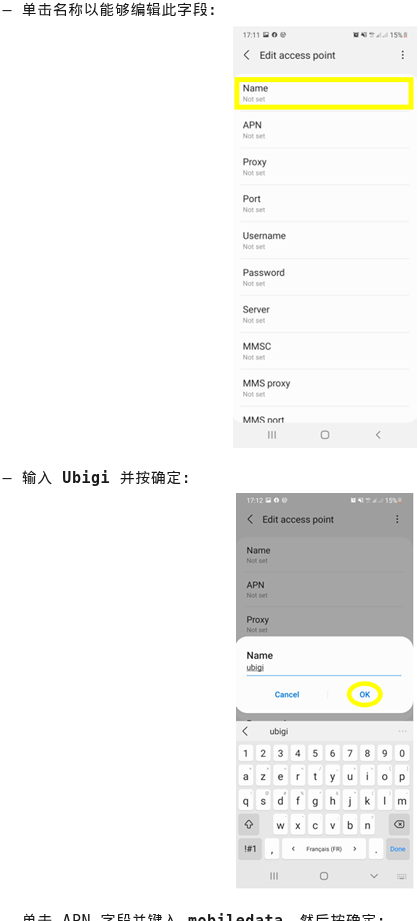
单击名称以能够编辑此字段:
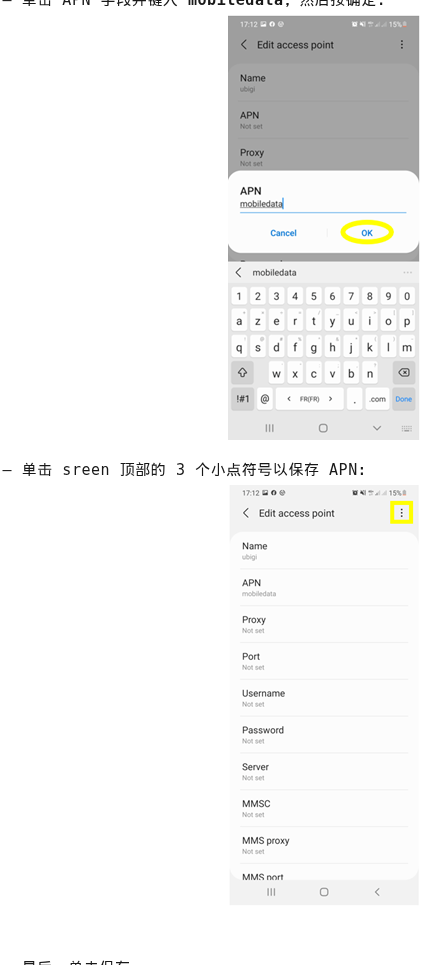
输入 Ubigi 并按确定:
单击 APN 字段并键入 mobiledata,然后按确定:
单击 sreen 顶部的 3 个小点符号以保存 APN:
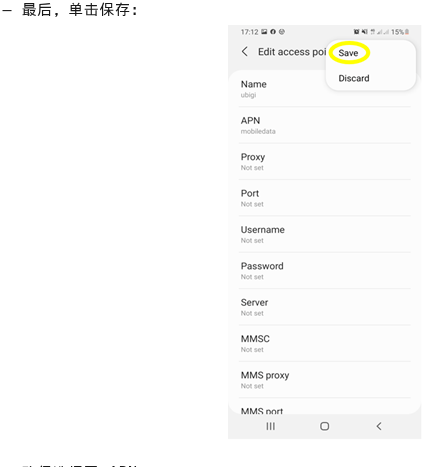
最后,单击保存:
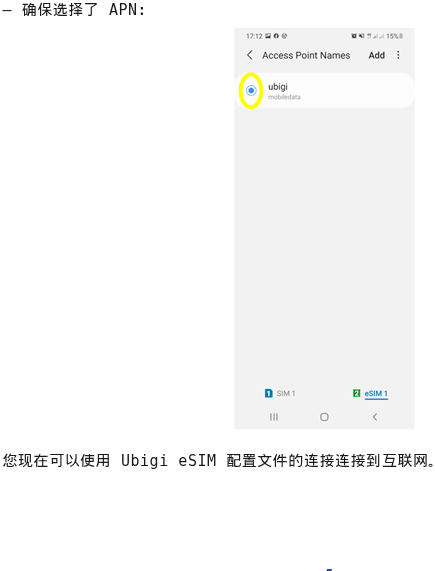
确保选择了 APN:
您现在可以使用 Ubigi eSIM 配置文件的连接连接到互联网。
七、其他情况说明。
1.APP大部分情况下不需要特殊网络环境,且在国区有上架不用切换外区账号。。
2.IP为韩国,理论上漫游内地是中国电信4G,但我显示了5G。
3.一个邮箱可以领取一次500MB,多注册多得。但不建议都用在同一个APP上,毕竟eSIM的一个缺点就是绑定了eID,你申请多个,eID容易被黑,直接无法安装下载eSIM配置信息。
4.免流才是这个卡的核心,不然500MB怎么够用。但怎么玩就需要探索了。很多eSIM社区都有提到,一般都禁止外发,不做分享了,可以自行搜索。
另外,emmm,测个速100MB没了- -。。如果不搞免流必要时再使用,例如某些APP必须是韩国IP注册才可以。而且奇特点,我没开数据漫游,他居然能用。这也是我写完文章才发现。一般这些eSIM很多虽然写着支持中国,但实际上大陆地区必须开数据漫游才可以使用。但这个确实是不需要开。