IT之家 8 月 20 日消息,上周有用户发现,微软 Windows 11 最新安全更新(KB5063878 与 KB5062660)可能会在持续大文件传输时导致 HDD / SSD 硬盘丢失 / 失效。
@Nekorusukii 测试发现,当数据传输量超过 50GB 且磁盘空间占用率达 60% 以上时,部分 HDD、SSD 会从系统中消失不可见。其后续测试发现,21 款受测 SSD 中有 12 款出现类似故障。其中西数 SA510 2TB 型号在重启后仍无法恢复,其余型号重启后可暂时识别,但重复该操作仍会导致故障。
大家对于WIN更新一直怨念慢慢,不论是其强制更新的触发时间往往不可控,可能在用户进行重要工作、游戏、视频会议等关键场景时突然启动更新,导致程序中断、数据未及时保存;亦或是系统更新过程中,下载更新文件、安装补丁会占用大量网络带宽和硬盘空间,不可谓不是人所共恶。以前更新还能一直暂停下去,现在的版本还会要求须先获取其认为的必要更新内容,完成更新操作后,才能重新使用暂停更新功能(此时暂停更新是灰色的)。
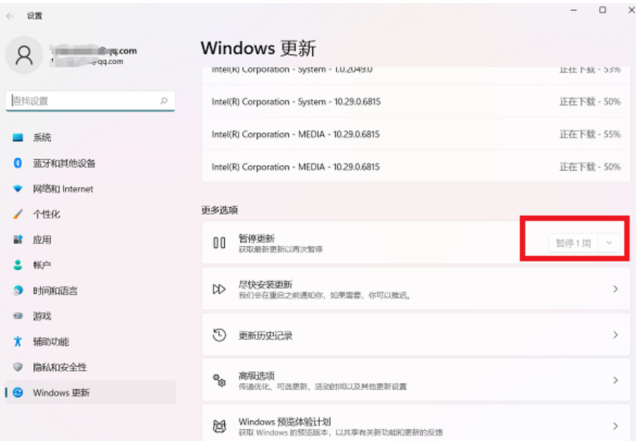
但如同开头序中所说的BUG,WIN更新现在并不稳定,bug频出。所以当我们选择安装好一个WIN版本后,如何避免被微软强制更新是一个必要手段。
有两个方法。一个复杂但稳妥,另一个比较简单。
方法一
1. 按WIN+R打开运行窗口
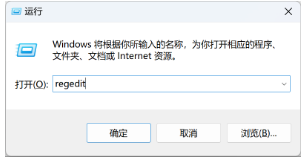
2. 在"运行"中输入"regedit"。打开注册表编辑器,提示是否允许改变状态,选择是。
3. 按照顺序,依次打开下列文件夹:
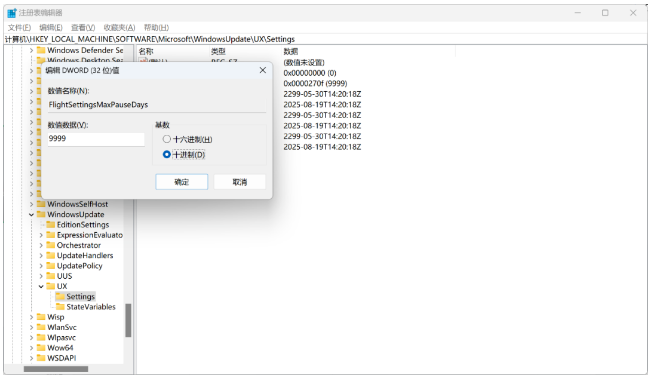
HKEY_LOCAL_MACHINE\SOFTWARE\Microsoft\WindowsUpdate\UX\Settings
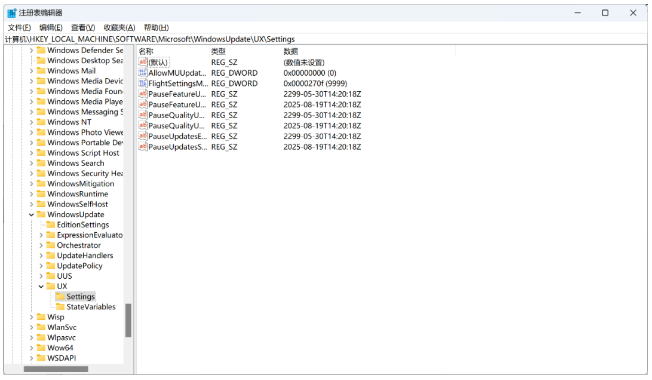
4. 窗口右侧空白处新建DWORD(32位),将其名字命名为 FlightSettingsMaxPauseDays
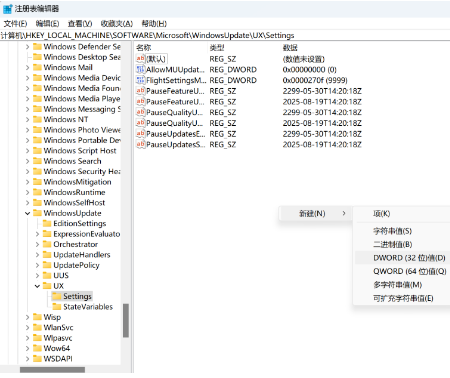
5. 双击打开创建好的文件,将基数改为十进制,数值数据输入9999(这个数字可大可小,周数,但太大加载的时候容易卡半天)
6. 打开设置-WIN更新,点击暂停更新选择周数,直接拉到最大。
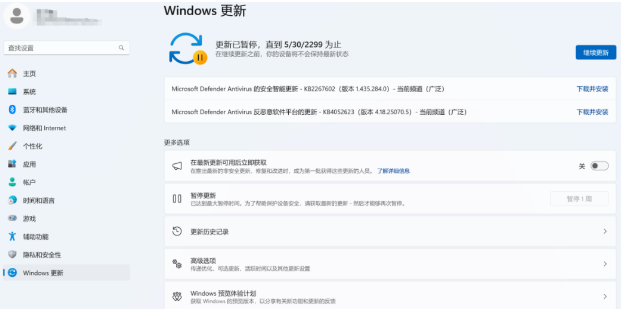
我当时设置的99999,结果电脑加载了一会,等不及直接选了,好像一万多周就到了2299年……emmm,其实5000多周就100年了,对于一台电脑的理论寿命也是实现了永久不更新。
方法二
这个方法非常简单,但是如果正好碰到已经更新需要重启等情况来弄,可能会有BUG,或者是后面还会正常更新。
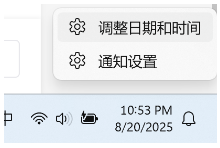
1. 右键下方时间,点击调整日期和时间。
2. 点击自动设置时间,将开变为关
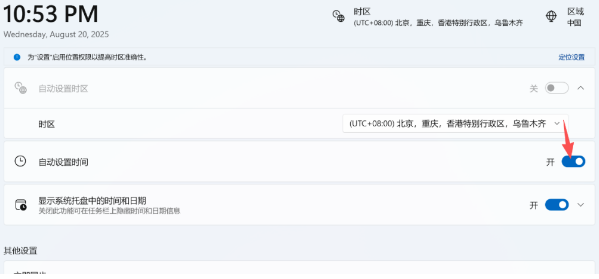
3. 然后点击更改
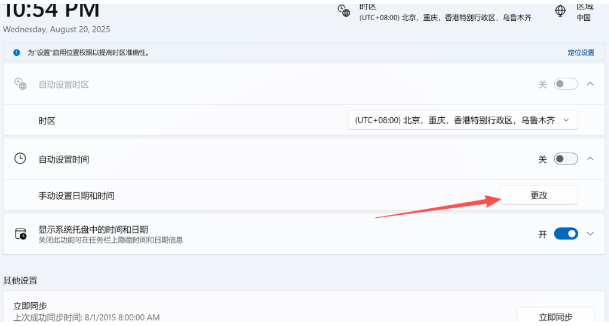
4. 将日期调整到最大。
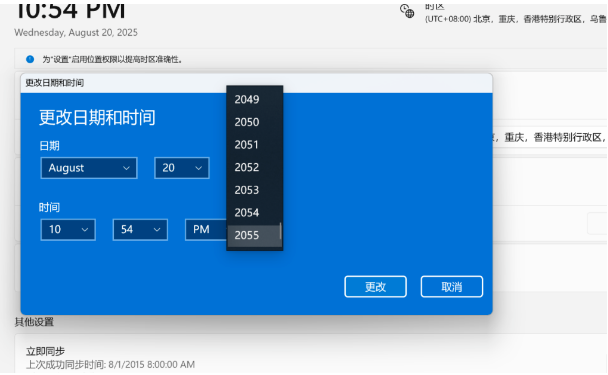
5. 打开设置-WIN更新,点击暂停更新选择周数,直接拉到最大。
此时虽然只是暂停几周。但是暂停2055年X月X日后的几周。
6. 变更后重启,手动将时间改回,将自动设置时间在开启。
这个方法可能会掉,不如方法一稳妥,但胜在简单。